在现代家庭和办公环境中,无线路由器已成为连接互联网、构建本地网络的核心设备。对于初次接触的用户来说,它的设置可能显得有些复杂,但实际上,只需遵循清晰的步骤,整个过程可以非常简便。本文将为您详细拆解连接和设置无线路由器的三个核心步骤,帮助您快速建立稳定、安全的无线网络。
第一步:硬件连接与准备工作
这是整个设置过程的基础,确保物理线路连接正确至关重要。
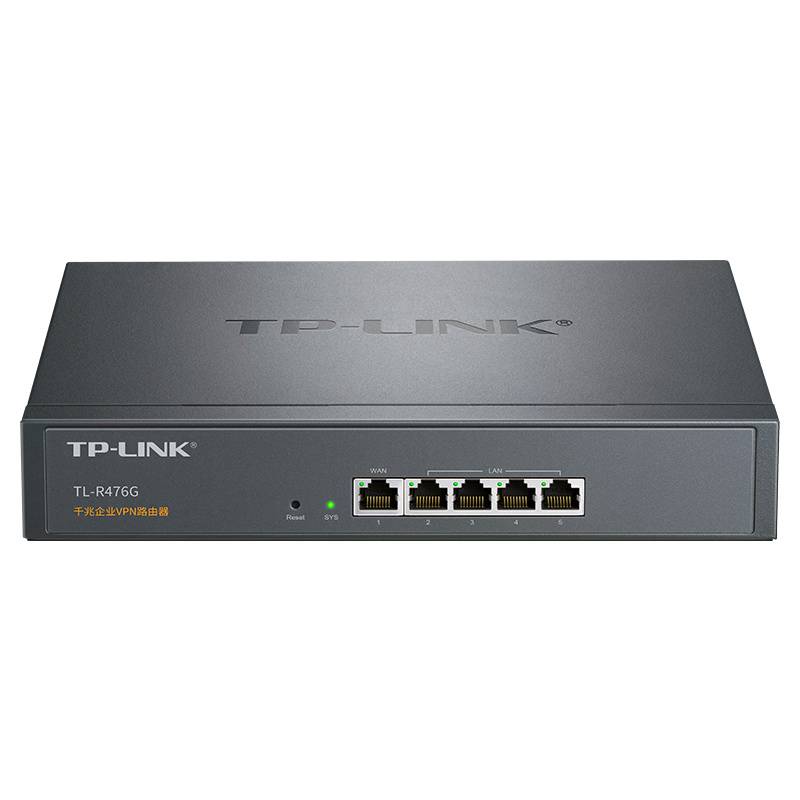
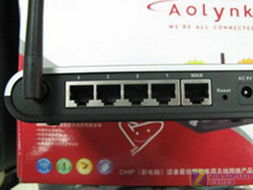
- 设备连接:将路由器接通电源。然后,找到从光猫(光纤调制解调器)或ADSL猫(宽带调制解调器)引出的网线(通常为WAN口线),将其一端插入路由器的 WAN口(此接口通常颜色与其他接口不同,或标有“Internet”、“WAN”字样)。如果您需要有线连接电脑,可以使用另一根网线,一端连接电脑的网卡接口,另一端连接路由器任意一个 LAN口(通常有1-4个编号)。
- 确认状态:打开路由器电源,观察指示灯。正常情况下,电源指示灯(PWR或Power)常亮,WAN口指示灯和已连接的LAN口指示灯会闪烁,表明线路连接基本正常。
第二步:进入管理界面并进行基础设置
这是配置网络参数的核心环节,通常在电脑或手机的浏览器中完成。
- 登录管理页面:确保您的电脑或手机已经通过网线或Wi-Fi连接到新路由器(初始Wi-Fi名称和密码通常印在路由器底部的标签上)。打开浏览器,在地址栏输入路由器的管理地址。常见地址有:
192.168.1.1、192.168.0.1或tplogin.cn(特定品牌)。具体地址请查阅路由器底部标签或说明书。输入后按回车。 - 输入管理员凭证:首次登录通常会弹出设置向导,并要求输入初始用户名和密码。这些信息同样可以在路由器底部标签上找到(常见组合为:用户名和密码均为
admin)。部分新式路由器首次登录会要求您自行创建一个管理员密码,请务必牢记。 - 设置上网方式:登录后,系统通常会引导您进行快速设置。关键一步是选择 “上网方式” 或 “WAN口连接类型”。
- 宽带拨号(PPPoE):如果您家是ADSL拨号上网,需要选择此项,并准确输入宽带服务商提供的 宽带账号和密码。这是大多数家庭用户需要设置的。
- 动态IP(DHCP):如果上一级设备(如光猫)已经自动分配IP地址,则选择此项,无需其他设置。
* 静态IP:如果您从网络服务商处获得了固定的IP地址、子网掩码、网关和DNS信息,则选择此项并手动填写。
如果不确定,可以咨询您的网络服务提供商,或先尝试“自动检测”。
第三步:配置无线网络并完成安全设置
此步骤决定了您的Wi-Fi名称、密码以及网络安全。
- 设置无线网络名称(SSID):在无线设置页面,找到“无线网络名称”或“SSID”设置项。为您家的网络取一个易于辨识的名称(例如“HomeNetwork2024”)。
- 设置无线网络密码(密钥):这是保障网络安全最重要的一步。找到“无线密码”、“WPA-PSK密钥”等设置项。请务必设置一个强度高的密码,建议结合大小写字母、数字和特殊符号,长度不少于8位。避免使用简单的数字序列或生日。
- 选择加密方式:为确保最佳安全性,加密方式请选择 “WPA2-PSK” 或更新的 “WPA3-PSK”(如果路由器支持),加密算法选择“AES”。
- 保存并重启:完成所有设置后,点击页面上的 “保存” 或 “完成” 按钮。路由器通常会提示需要重启以使设置生效,确认重启。等待1-2分钟,路由器重启完毕。
最终验证与连接
路由器重启后,您可以在手机、笔记本电脑等无线设备的Wi-Fi列表中找到您刚刚设置的无线网络名称(SSID),点击它并输入您设置的强密码,即可成功连接互联网。
温馨提示:
为获得最佳性能,建议将路由器放置在家庭中央位置,远离微波炉、承重墙等干扰源和障碍物。
定期登录路由器管理后台,检查是否有固件更新,及时升级可以提升稳定性与安全性。
* 牢记您设置的管理员密码和Wi-Fi密码,必要时可以记录在安全的地方。
遵循以上三步,您就能轻松完成无线路由器的连接与基本配置,畅享高速、稳定的无线网络了。